10 Tage unverbindlich testen! Nutze die Anwendung 10 Tage mit allen Funktionen ohne Einschränkungen.

Unverbindlich testen!

Your Timer

Flexibler Timer für HIIT, Tabata, Pomodoro und mehr

Universell einsetzbar

Auf der Suche nach einem Workout Timer, einem Pomodoro Timer zum fokussierten Arbeiten oder vielleicht etwas ganz anderem wie einem Timer um die nächste wichtige Präsentation im Zeitlimit sauber zu halten?
Mit YOUR TIMER kannst du diese Timer alle einfach selber machen, genau so, wie du es willst. Eine App für alle Timer!

Einfache Konfiguration

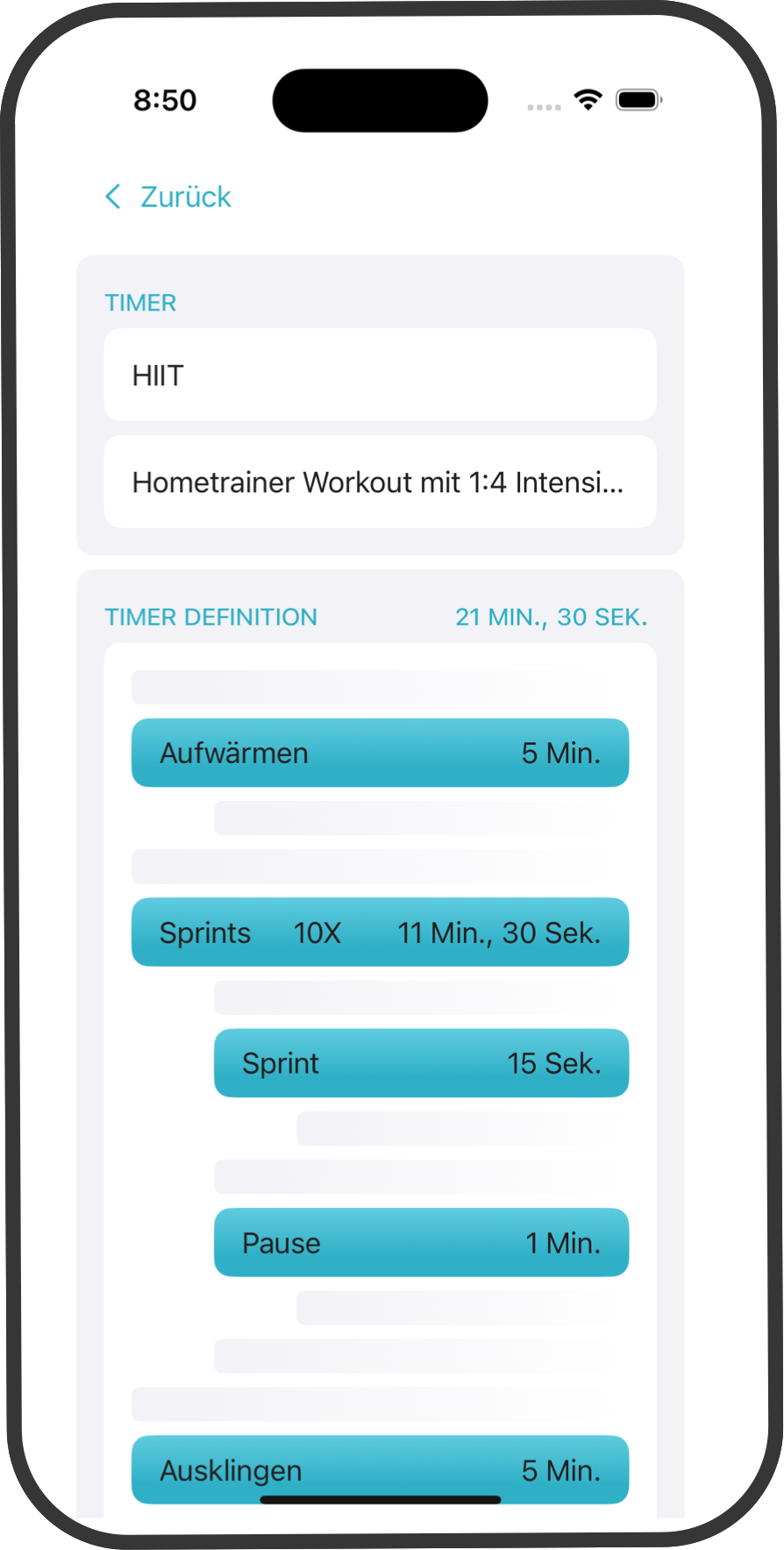
Ein Timer ist dabei eine Reihenfolge von Schritten. Ein Schritt kann selber wieder eine Reihenfolge sein. Dadurch kannst du deinen Timer strukturieren und einfach Teile davon wiederholen.
Die Reihenfolge der Schritte erstellst du über eine einfach zu bedienende Drag und Drop Oberfläche. Für jeden Schritt kannst du die Zeitdauer einstellen und eine Beschreibung als Erklärung hinzufügen, wenn du willst.
Du willst etwas ändern? Kein Problem. Eine einmal erstellte Reihenfolge kann einfach umgebaut werden, indem du einen Schritt per Drag und Drop an die neue Stelle verschiebst.

Benachrichtigungen

Am Anfang eines Schrittes kannst du YOUR TIMER den Titel und die Beschreibung vorlesen lassen, wenn die Anwendung im Vordergrund läuft. Am Ende benachrichtigt er dich mit oder ohne Sound.
Anmerkung: die Vorlesefunktion nutzt die Stimme, die unter Einstellungen - Bedienungshilfen - Gesprochene Inhalte - Stimmen eingestellt wird.
Erste Schritte

Schritt für Schritt Anleitung zum Erstellen eines Pomodoro Timers

Erste Schritte

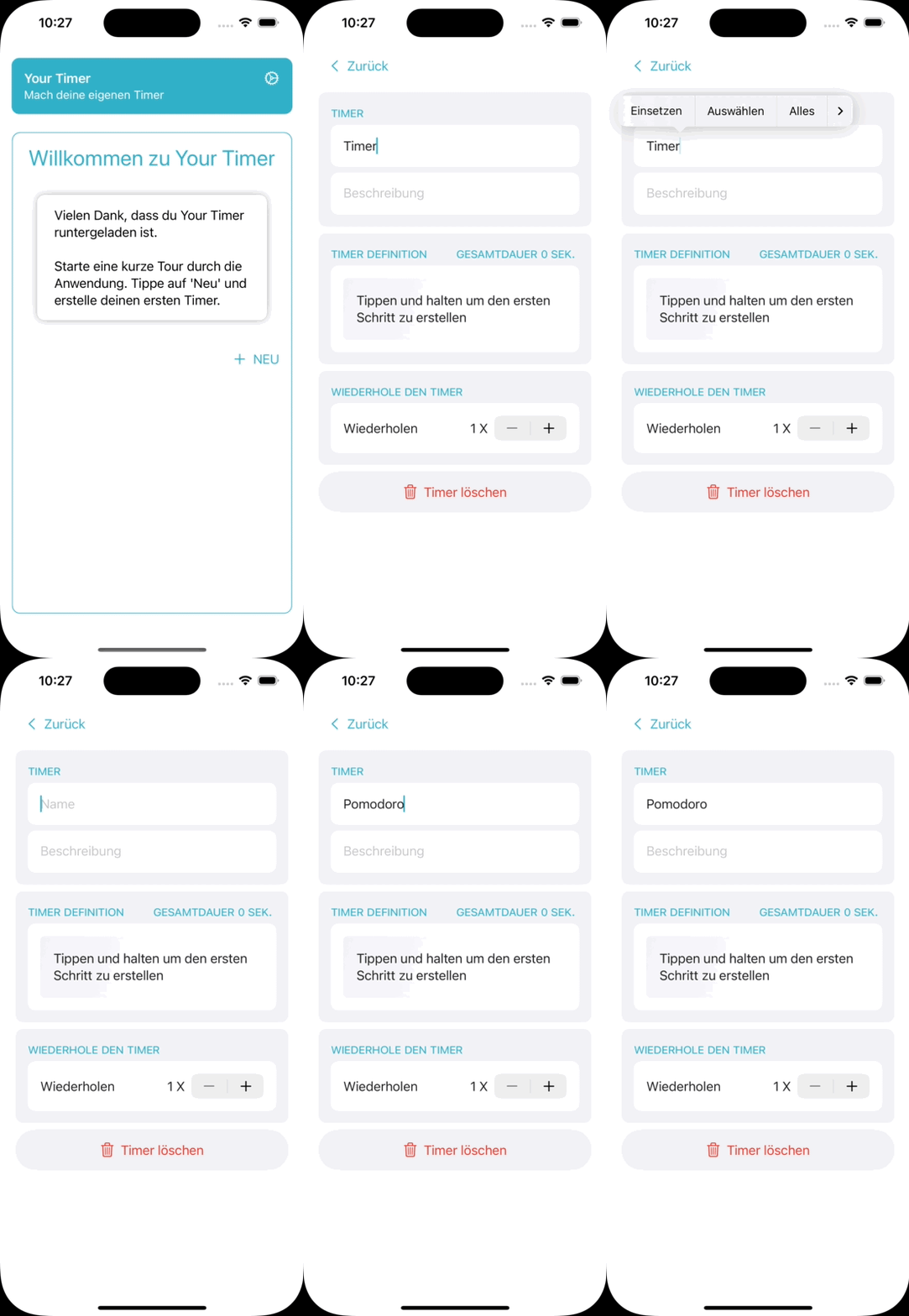
Timer anlegen
  • Klicke NEU auf der Startansicht um einen neuen Timer anzulegen.
  • Jetzt kannst du den Titel des Timers bearbeiten und optional eine Beschreibung eingeben.
  • Ein Timer ist eine Reihenfolge von Schritten. Ein Schritt hat eine Dauer oder kann selbst wieder eine Reihenfolge sein. Dadurch kannst du deinen Timer strukturieren und einfach Teile davon wiederholen.
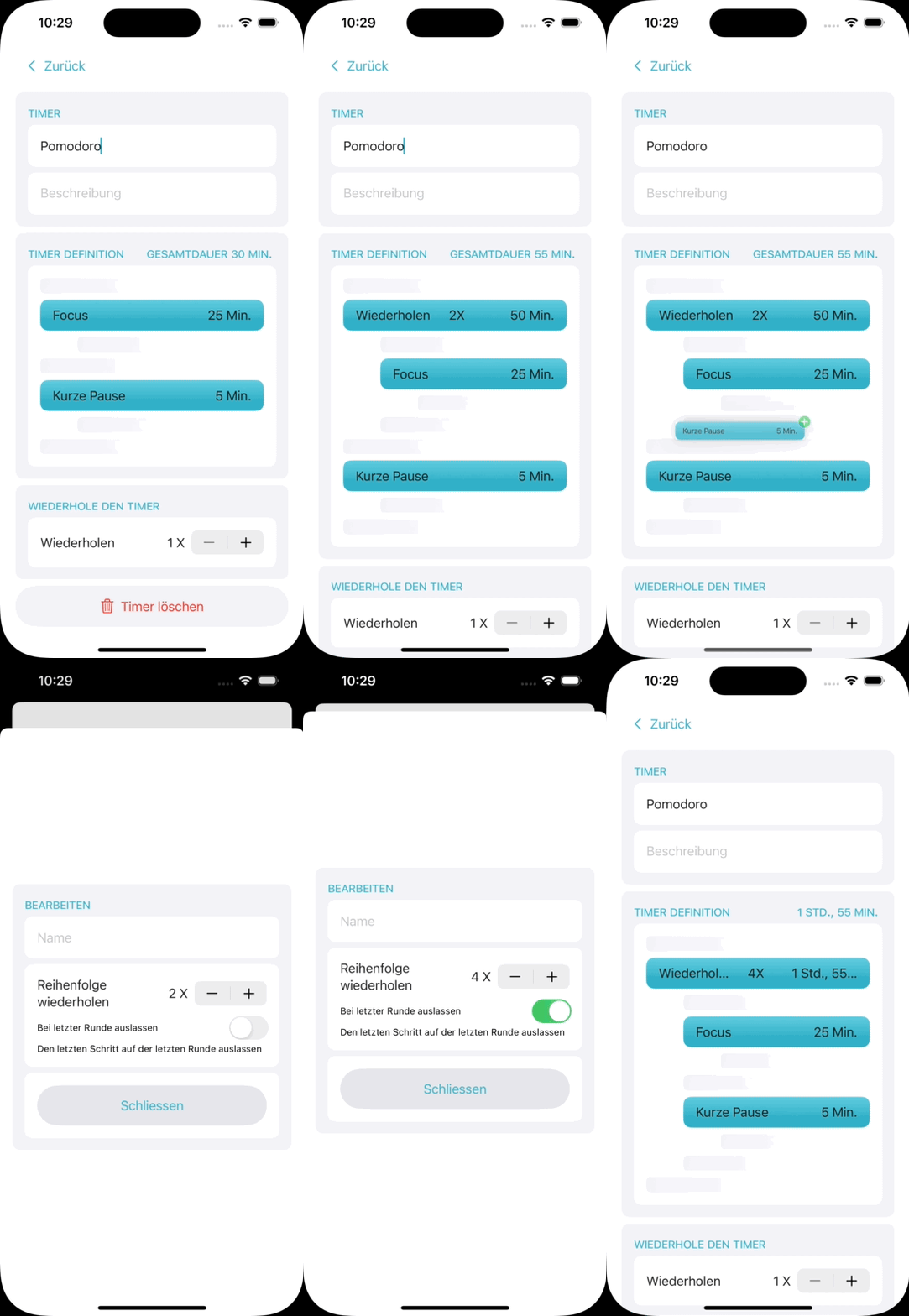
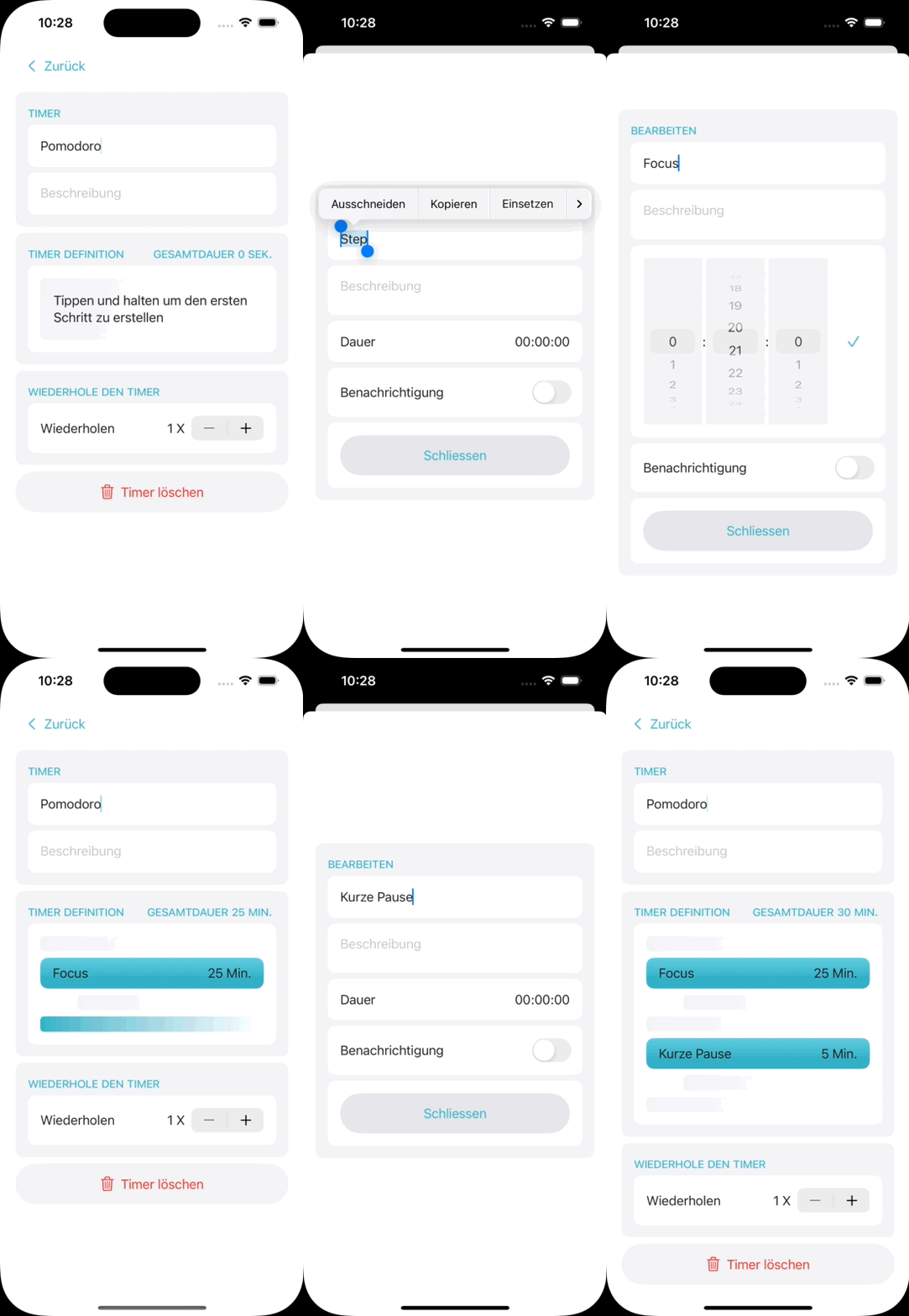
Die Fokus - Kurze Pause Reihenfolge anlegen
  • Tippe und halte den leeren Platzhalter um den ersten Schritt anzulegen.
  • Gib ihm den Namen Fokus und setze die Dauer auf 25 Minuten.
  • Tippe und halte den leeren Platzhalter darunter um den nächsten Schritt anzulegen. Benenne ihn Kurze Pause und setze die Dauer auf 5 Minuten.
  • Du kannst hier auch eine Benachrichtigung anlegen mit oder ohne Sound, um nach Ablauf der Zeitdauer benachrichtigt zu werden.
Wiederhole die Fokus - Kurze Pause Reihenfolge
  • Durch nach links wischen auf einem Schritt werden dir die Optionen angezeigt.
  • Tippe auf das wiederholen Symbol um eine Reihenfolge anzulegen, die mit diesem Schritt anfängt.
  • Tippe und halte die Kurze Pause und ziehe sie in die neue Reihenfolge rein.
  • Tippe auf die Reihenfolge und gib 4 Wiederholungen an.
  • Beim Wiederholen einer Reihenfolge hast du die Möglichkeit den letzten Schritt beim letzten Durchlauf wegzulassen. Markiere das hier, damit die letzte Wiederholung mit dem Fokus Schritt endet.
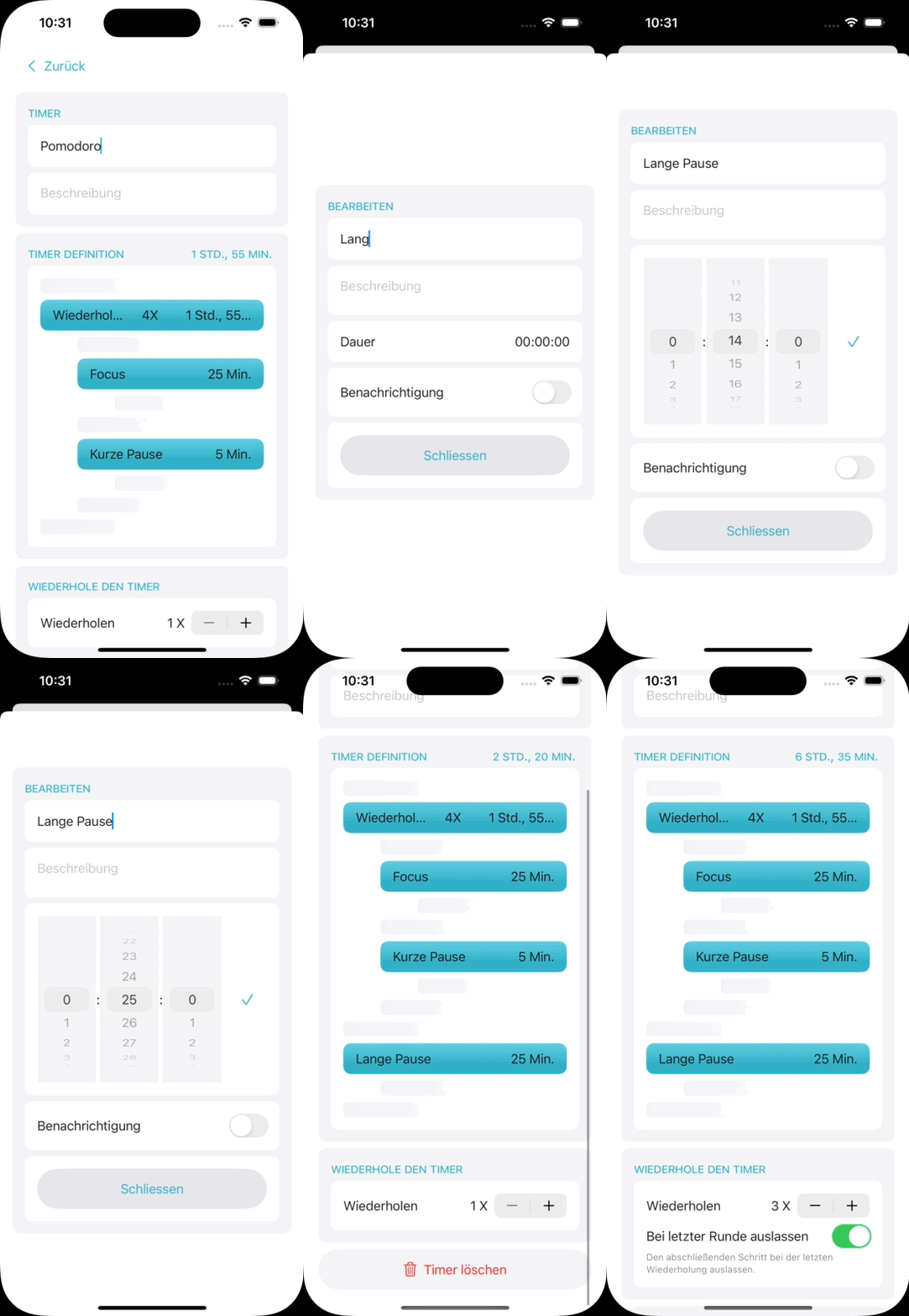
Die lange Pause ergänzen und den Timer fertigstellen
  • Fast geschafft, tippe und halte den letzten Platzhalter um die Lange Pause anzulegen.
  • Jetzt muss nur noch die ganze Timer Reihenfolge dreimal wiederholt werden. Setze Reihenfolge wiederholen auf drei und markiere wieder Weglassen bei letzter Runde.
  • Jetzt kannst du zurückgehen und den Timer starten, Glückwunsch!
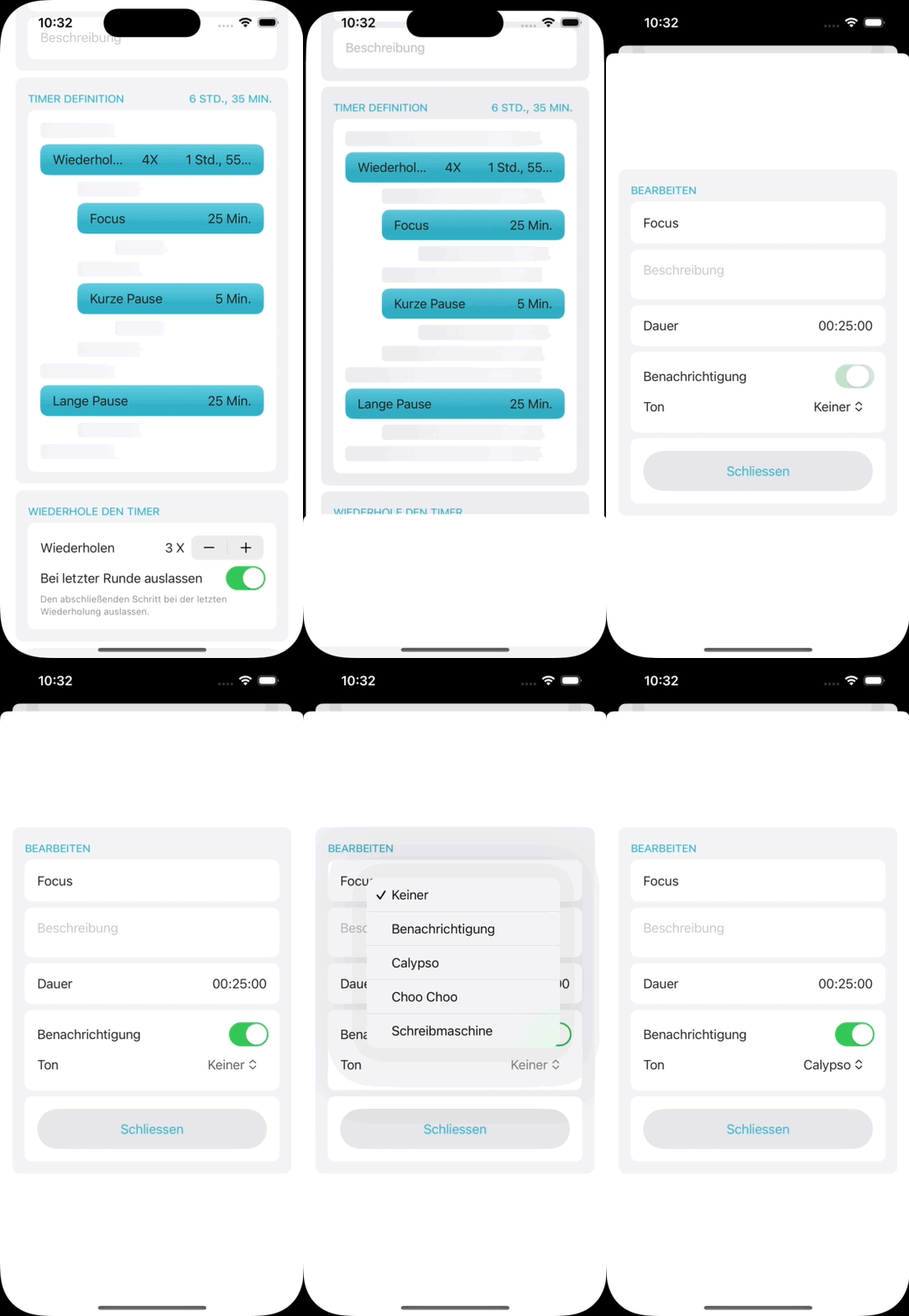
Benachrichtigung einrichten
  • Tippe auf einen Schritt, um ihn zu bearbeiten.
  • Markiere Benachrichtigung und wähle optional einen Ton aus.
  • Achtung! Der Ton wird nur abgespielt, wenn die Anwendung im Vordergrund ist. Ansonsten kommt die Standard Benachrichtigung, ergänzt um einen kurzen Text mit der Information über den beendeten und neu gestarteten Schritt.